 資料ダウンロード
 SEO無料相談


Fetch as Googleは、旧Google Search Consoleの機能の1つです。「インデックス登録のリクエスト」や「レンダリング」などができます。
しかし、2018年9月にGoogle Search Consoleが正式版としてリリースされてからはFetch as Googleの機能はなくなり、URL検査ツールに変更されています。
では、Fetch as Googleの機能はもう必要ないのでしょうか。
本記事では、Fetch as Googleの概要やURL検査ツールの機能について解説します。
「Fetch as Googleを詳しく知りたい」
「URL検査ツールを効果的に使うには?」
このような疑問・要望がある方はぜひ最後までご覧ください。
Fetch as Googleとは?
Fetch as Googleとは、旧Google Search Console(サーチコンソール)の機能の1つです。
主に下記2つの機能があります。
- インデックス登録のリクエスト
- レンダリング
それぞれ詳しく解説します。
インデックス登録のリクエスト
1つ目は、サイト・ページの存在を検索エンジンのクローラー(Googlebot)に伝え、クローリングをリクエストする機能です。
「Fetch=呼んでくる」という意味の通り、Googleのクローラーを対象のWebサイトに呼んでくる機能があります。
つまり、Fetch as Googleを使えば作成したコンテンツにクロールを促し、いち早く検索結果に反映させることができます。
レンダリング
2つ目は、クローラー(Googlebot)がWebページをどのように認識しているかを確認できる機能です。
このように、クローラーがWebサイトの情報を正しく認識しているか確認することを「レンダリング」と呼びます。
コンテンツを作成してもインデックスされないことがあるため、そのような場合にレンダリングを活用すると非常に便利です。
Google Search Console(サーチコンソール)とは?
Google Search Consoleとは、Googleが提供している無料のWeb診断ツールのことです。Googleの検索結果でのサイト掲載順位を監視、管理、改善するのに役立ちます。
Google Search Consoleは、Google Analyticsとはまた別の視点でサイト分析できるため、SEO対策には欠かせないツールです。
Google公式サイトでは、Google Search Consoleを下記のように解説しています。
Google Search Console は、Google検索結果でのサイトの掲載順位を監視、管理、改善するのに役立つGoogle の無料サービスです。Search Consoleに登録しなくてもGoogle検索結果にサイトが表示されるようにすることはできますが、Search Consoleに登録することで、Google のサイトに対する認識を理解し、改善できるようになります。
Google公式でも解説されているとおり、Google Search Consoleに登録しなくても検索結果にサイトを反映できます。
しかしGoogle Search Consoleに登録しておけば、Googleのサイトに対する認識を理解できたり、パフォーマンス向上につなげられるため、できる限り登録しておいた方が良いでしょう。
本記事で触れる以外にも、Google Search Consoleには様々な機能があります。その他の機能が気になる方は、ぜひGoogle Search Console公式ヘルプページをチェックしてみてください。
URL検査ツールとは?
2018年9月に、ベータ版として公開されていたGoogle Search Console(サーチコンソール)が、正式版へと昇格しました。
それに伴い、従来Fetch as Googleで担っていた機能が、「URL検査ツール」という機能に変更されたのです。
URL検査ツールは、Fetch as Googleが持っていた機能に加えて、対象のサイトやページがインデックス登録されているかを確認したり、URL検査済みのURLを表示(ライブテスト)できたりします。
使うタイミング
URL検査ツールを使用するタイミングを説明する前に、Googleの検索結果にサイトやページが表示される仕組みについて、簡単に理解しておきましょう。
検索順位は、検索エンジンロボットであるクローラーの巡回(クロール)とデータベースへの保存(インデックス)、そして数百ものアルゴリズムによるサイト評価によって決定されています。
- クロール:クローラーという検索エンジンのロボットがWebページの情報を取得
- インデックス:取得したページ情報をデータベースに保存
- 検索結果:Googleのアルゴリズムによって検索順位を決定し、検索結果に反映
▼SEOやインデックスについてより詳しく知りたい方はこちら
SEOとは?基礎知識から上位表示のための対策方法まで解説
インデックス(index)とは?確認方法とSEO評価を解説
上記のとおり、クロール→インデックス→検索結果の順番で、検索順位が決まります。
つまり、どれだけ高品質なコンテンツだったとしても、そもそもクロールされなければ検索順位に反映されることはないということです。
また、新規サイトや新規ページはすぐにはクローラーに認識してもらえず、インデックスされないため検索順位にも反映されません。
そこで役立つのがGoogle Search ConsoleのURL検査ツールの機能です。
新規サイトやページが公開されたタイミングで、Google Search ConsoleのURL検査ツールを使ってインデックス登録をリクエストします。そうすれば、サイトやページの存在をGoogle側に伝えられるので、クロール・インデックスされるまでの時間を短縮することができます。
SEO対策でURL検査ツールは必ず重要になるため、しっかり使うタイミングを覚えておきましょう。
URL検査ツール(旧:Fetch as Google)の機能
URL検査ツールの機能を紹介します。
- インデックスステータスの確認
- インデックス登録のリクエスト
- 公開URLのテスト
それぞれ解説します。
インデックスステータスの確認
インデックスステータスの確認方法は次の手順です。
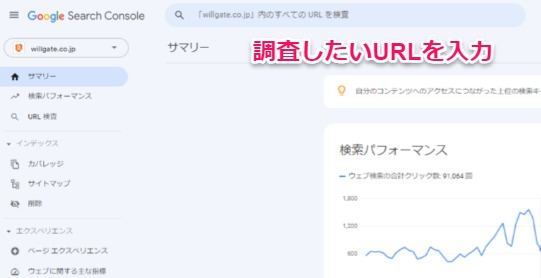
- Google Search Consoleの画面を開く
- 画面上にある検索窓にインデックスステータスを確認したいページのURLを入力
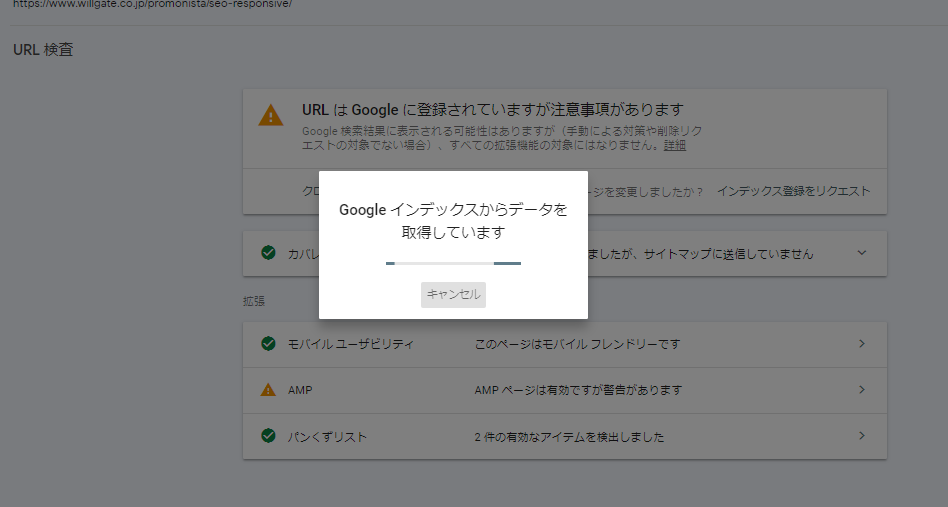
- 「Googleインデックスからデータを取得しています」という画面に移り変わる
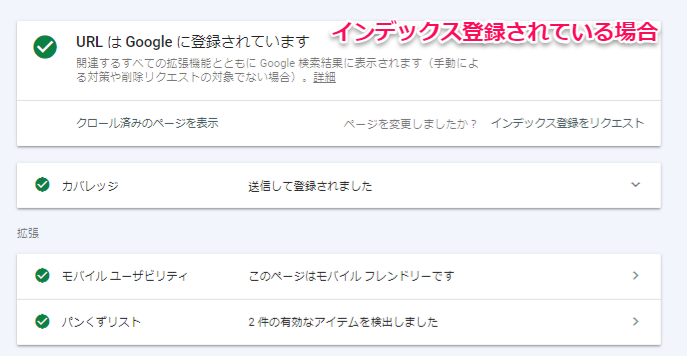
- 検索窓に入力したURLのインデックスステータスが表示される
「URLはGoogleに登録されています」と表示されれば、インデックスされています。
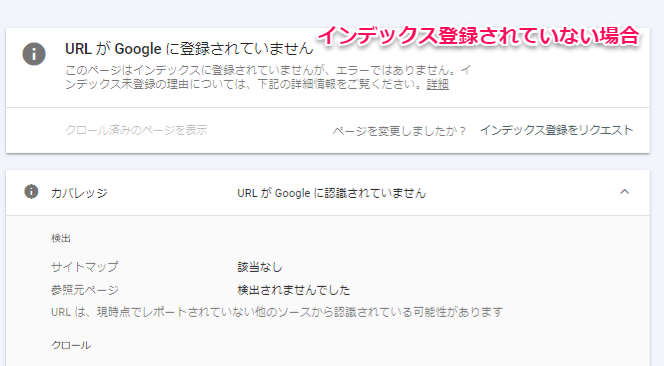
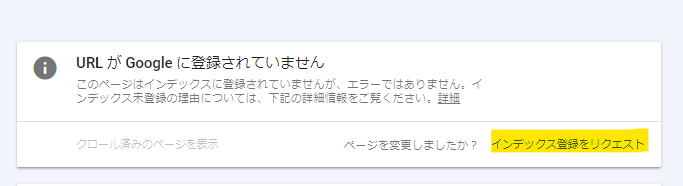
一方で「URLがGoogleに登録されていません」と表示された場合、なんらかの原因でインデックスされていないので、適切な形で対策する必要があります。
インデックス登録のリクエスト
インデックス登録のリクエストは次の手順で行います。
- Google Search Consoleの画面を開く
- 画面上にある検索窓にインデックス登録のリクエストをしたいページのURLを入力
- インデックスされていない場合「URLがGoogleに登録されていません」と表示されるので、ステータス右下にある「インデックス登録をリクエストする」をクリックする
- 公開URLがインデックスに登録可能かどうかをテストする」という画面が表示される
- 「インデックス登録をリクエスト済み」に切り替わったらリクエスト完了
インデックス登録のリクエストを一回行った場合、何度リクエストしても基本的に結果は変わりませんので、注意しましょう。
公開URLのテスト
URL検査ツールの機能を使えば、公開URLのテストができます。手順は次のとおりです。
- Google Search Consoleの画面を開く
- 画面上にある検索窓に公開URLのテストをしたいページのURLを入力
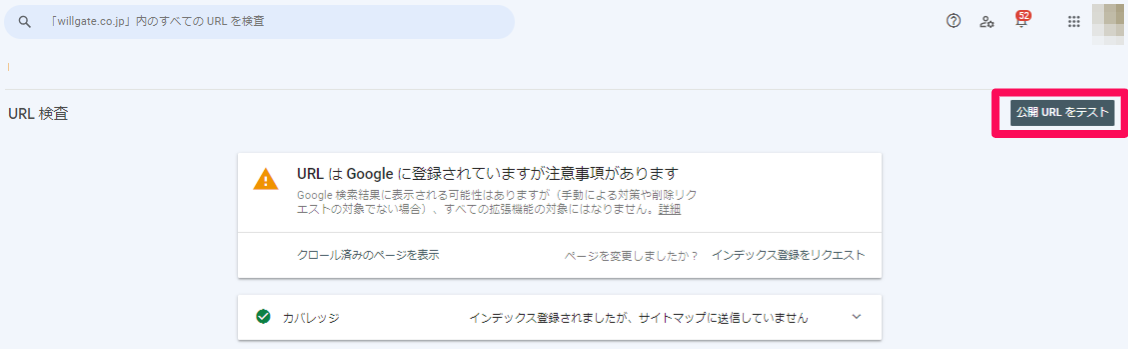
- インデックスステータスの右上にある「公開URLをテスト」というボタンをクリック
- 公開URLのテスト結果が表示される
上記の手順どおり行えば、公開URLに問題がないかをチェックできます。
さらに「スクリーンショット」をクリックすると、レンダリングされたページを確認できますが、これはGoogleの検索エンジンのロボットがどのようにページを認識しているかを示すものです。
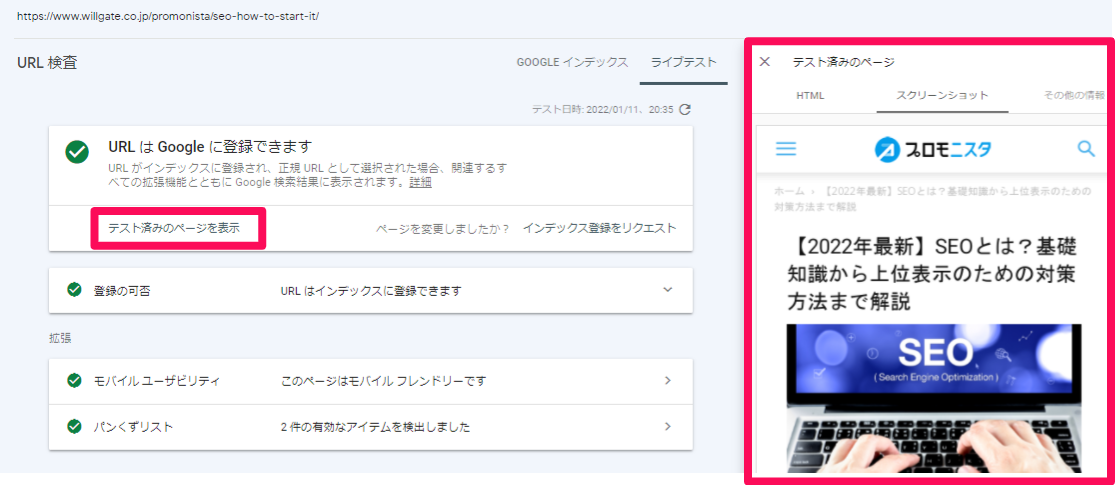
ブラウザ上では正しく表示されていると思っていたページが、実はスクリーンショットには表示されていなかった(検索エンジンロボットに正しく認識されていなかった)ということもあり得るので、チェックするようにしましょう。
URL検査ツール(旧:Fetch as Google)の注意点

URL検査ツールの注意点は3つあります。
- インデックスリクエストの回数には上限がある
- URL検査ツールで読み込めないページがある
- インデックス登録のリクエストから実際にインデックスされるまでは時間がかかる
詳しくは次をご覧ください。
インデックスリクエストの回数には上限がある
インデックスリクエストの上限回数は明確に明言されていませんが、Google Search Consoleのヘルプには下記のように記されています。
送信できるインデックス登録リクエストの数には、1 日あたりの上限が設定されています。インデックス登録したいページが多数ある場合は、サイトマップを Google に送信してみてください。
Google公式でも解説しているとおり、送信できるインデックス登録リクエストの数には、1 日あたりの上限が設定されています。
そのため、一度に数十・数百のページをインデックスリクエストしたい・新規サイトをGoogleの検索エンジンに認識してほしい場合は、サイトマップの使用がおすすめです。
URL検査ツールで読み込めないページがある
以下のようなページは、URL検査ツールで読み込めないので注意する必要があります。
- noindexタグが付いているページ
- 画像やPDFファイル
- リダイレクト元の情報
noindexタグが付与されているページは、URL検査をしてもエラーが表示されます。
画像やPDFファイル、リダイレクト元の情報もURL検査ツールは機能しないので注意しましょう。
インデックス登録のリクエストから実際にインデックスされるまでは時間がかかる
インデックスリクエストを行っても、あくまで「優先的にクロールとインデックスを行う」だけで、必ず即座にクロールされるわけではありません。
サイトの評価や外部・内部リンクの数によって変動するため、少しの間待つ必要があるので注意しましょう。
まとめ
本記事では、Fetch as Googleの概要やGoogle Search ConsoleのURL検査ツール機能について解説しました。
Fetch as Googleとは、旧Google Search Consoleの機能の1つです。検索エンジンのクローラに、ページをクロールするようリクエストすることができます。
しかし、Fetch as Googleの機能はすでにありません。Google Search Consoleが正式版へと昇格した際に、URL検査ツールという機能に変更されました。
そのため現在は、インデックスステータスの確認からリクエスト、公開URLのテストまで、すべてURL検査ツールが担っています。
本記事で解説したURL検査ツールの使い方を覚えて、サイトページのインデックス登録を促進させましょう。
SEOに関して、何から着手すべきかわからない、なかなか成果がでないなどのお悩みがございましたら
SEO無料相談も受け付けておりますので、お気軽にお問合せください。
\SEOのお悩みはウィルゲートにご相談ください/
• ⾃分なりに改善したがSEO成果があがらない
• 方針を考えたいがどう分析していいのかわからない
• 費用を抑えて内製でコンテンツマーケティングを推進したい
• 自社の体制にあった形で記事作成を外部に依頼したい
ウィルゲートは社内の時間を抑えてアウトソースしたい会社から、できる限り費用を抑えて社内でコンテンツSEOを推進したい会社までSEOを中心としたコンテンツマーケティングをご支援しています。
無料でのご相談も承りますので、お気軽にお問合せください。