 資料ダウンロード
 SEO無料相談


Webサイトで「403 Forbidden(アクセス禁止)」エラーが発生すると、ユーザーはページを閲覧できず離脱してしまい、検索エンジンの評価(SEO)にも悪影響を及ぼす可能性があります。実は、このエラーは管理者側の設定ミスが原因であるケースも少なくありません。
本記事では、何らかの原因でWebサイトが閲覧禁止になっている状態を意味する403 Forbiddenについて、意味や原因、解決方法を解説していきます。
403 Forbiddenとは?
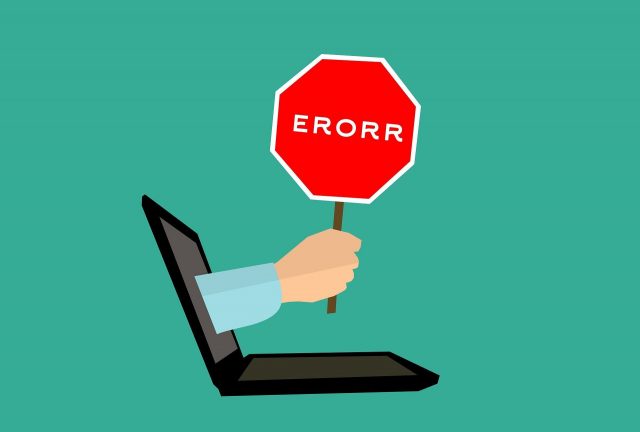
403 Forbidden(フォービドゥン)とは、Webサイトへのアクセス時に表示されるHTTPステータスコードの一つで、「アクセス禁止」を意味します。これは、サーバーがブラウザ(ユーザー)からのリクエストを認識したものの、そのリクエストを実行するためのアクセス権限がないと判断し、閲覧を拒否している状態です。
ユーザー側は「このページは見てはいけません」とサーバーから通知されていることになります。
この状態が続くと、ユーザーがページを閲覧できないだけでなく、検索エンジンのクローラーも情報を取得できず、SEO(検索エンジン最適化)にも悪影響を及ぼす可能性があるため、サイト管理者側は迅速な原因特定と対処が必要です。
なぜ表示されるのか?
Webサイトの閲覧は、ブラウザがサーバーに「このページが見たい」とリクエスト(要求)を送り、サーバーが「どうぞ」とページの情報(レスポンス)を返すことで成立しています。
403 Forbiddenが表示されるのは、サーバーがリクエストを受け取った際、そのリクエストが「アクセスを許可されていないファイルやディレクトリ」に対するものだと判断したためです。
例えば、サイト管理者が意図的に特定のIPアドレスからのアクセスを制限している場合や、Webサイトの重要な設定ファイルに誤ってアクセスしようとした場合などが考えられます。
また、設定ミスにより、本来公開すべきページへのアクセス権限が誤って「禁止」になっている場合もあります。
「403エラー」と「404エラー」の違い
403エラーと同様によく目にする404エラー(Not Found)は、「リクエストされたページ(ファイル)がサーバー上に見つからない」状態を指します。
403エラーは「ページ(ファイル)の場所はわかるが、あなたにアクセス権限がないため表示できない」という拒否であるのに対し、404エラーは「そもそもリクエストされたページ(ファイル)が存在しない」という点で根本的に異なります。
以下に、クライアント(ユーザー)側のエラーを示す400番台の主なステータスコードをまとめます。
| エラーコード | 名称 | 意味 |
|---|---|---|
| 400 | Bad Request | リクエストの形式が正しくない(文法エラーなど) |
| 401 | Unauthorized | 認証(ログインなど)が必要(認証情報がないか、間違っている) |
| 403 | Forbidden | アクセス権限がないため禁止されている |
| 404 | Not Found | リクエストされたリソース(ページ)が見つからない |
| 408 | Request Timeout | リクエストがサーバーの規定時間内に完了しない |
ステータスコードの確認方法
①デベロッパーツールで確認する
Chromeの場合、「デベロッパーツール」の「Network」の項目に記載されています。
②ステータスコードチェッカーを利用する
複数の任意URLからHTTPステータスコードを一度に取得・確認することができるWebツールで確認することも可能です。
▼ステータスコードチェッカー
https://singoro.net/http-status-code/
403 Forbiddenが発生する主な原因
アクセス権限または所有権の設定ミス
原因
ファイルやディレクトリに設定されている「パーミッション(アクセス権限)」が正しくないケースです。Webサーバーがファイルを読み取れない設定(例:読み取り権限がない)になっていると、ユーザーにも表示できません。
また、.htaccessファイルで特定のアクセスを拒否(Deny)する設定が誤っている場合も原因となります。
解決方法
FTPソフト(FileZillaなど)やサーバーのファイルマネージャーを使用し、該当するファイルやディレクトリのパーミッション設定を確認します。ディレクトリは「755」、ファイル(HTML、CSS、PHPなど)は「644」が一般的です。数値がこれと大きく異なる場合は、正しい値に変更します。
また、.htaccessファイルの内容を確認し、意図しないアクセス拒否の設定がないかを見直します。
indexファイルが存在していない
原因
「https://●●●●●●.com/dir/」のようにディレクトリ(フォルダ)に直接アクセスした場合、サーバーはそのディレクトリ内で「index.html」や「index.php」といったデフォルトで表示すべきファイル(indexファイル)を探します。
このindexファイルが存在しない場合、アクセス権限がないとみなされ403エラーが発生することがあります。
解決方法
該当ディレクトリに、「index.html」や「index.php」などのindexファイルが正しくアップロードされているか確認します。もしファイル名が異なる(例: top.html)場合は、ファイル名を「index.html」に変更するか、サーバー設定(.htaccessなど)でデフォルトのindexファイルとして認識させるよう指定します。
アクセス過多(サーバー負荷)
原因
SNSでの拡散や、一時的なセール・キャンペーンの実施、あるいはサイバー攻撃(DDoS攻撃など)により、Webサイトへのアクセスが短時間に集中すると、サーバーが処理しきれなくなることがあります。
アクセス過多への応答は通常 503(Service Unavailable)や 429(Too Many Requests)が用いられますが、WAF/CDN の遮断やルール一致時は403になる場合もあります。
解決方法
一時的なアクセス集中であれば、時間経過とともに解消されるのを待ちます。しかし、頻発する場合やサイトの成長に伴うアクセス増が原因であれば、根本的な対策が必要です。
サーバーの契約プランを上位のもの(よりリソースの多いプラン)へ変更することや、CDN(コンテンツデリバリーネットワーク)を導入してサーバーの負荷を分散させることが有効です。
DNS設定の不備
原因
ドメイン(サイトの住所)とサーバー(サイトの実体)を紐づけるDNS設定(ネームサーバー情報やAレコードなど)に誤りがあると、ドメインへのアクセスが正しいサーバーに到達できません。
この結果、サーバー側が正規のアクセスとして認識できず、403エラーを返すことがあります。ドメイン移管直後やサーバー移転直後に発生しやすいトラブルです。
解決方法
ドメインを取得したサービス(お名前.com、ムームードメインなど)や、利用しているレンタルサーバーの管理画面で、DNS設定が正しいかを確認します。特にネームサーバーの設定や、IPアドレスを指定するAレコードが、サーバー側から指定された情報と一致しているかを確認してください。
設定変更後は、情報がインターネット全体に反映されるまで数時間程度かかる場合があります。
WAF機能の誤検知
原因
WAF(Web Application Firewall)は、不正な攻撃からサイトを守るセキュリティ機能です。しかし、このWAFが、管理画面の更新作業やフォームからの送信など、サイトの正常な操作を「攻撃の可能性がある」と誤検知してしまい、アクセスをブロックすることがあります。
解決方法
レンタルサーバーの管理画面などからWAFの設定ページを開き、どのようなアクセスがブロックされたかのログを確認します。もし正常なアクセス(自分のIPアドレスからの操作など)がブロックされている場合は、一時的にWAFの機能を無効化してエラーが解消されるか確認しましょう。
原因がWAFと特定できたら、該当の検知ルールを除外するか、特定のIPアドレスを許可する設定(ホワイトリスト登録)を行います。
正しいディレクトリにアップロードされていない
原因
Webサイトのファイルは、サーバー上の「ドキュメントルート」と呼ばれる特定の公開ディレクトリ(例: public_html、htdocs、wwwなど)に配置する必要があります。このドキュメントルート以外の場所(例えば、その一つ上の階層など)にファイルをアップロードしてしまうと、外部からアクセスできないため403エラーとなります。
解決方法
利用しているサーバーのドキュメントルートがどのディレクトリかをマニュアルなどで確認します。FTPソフトやファイルマネージャーで、表示させたいファイル(HTMLファイルや画像など)が、そのドキュメントルート配下に正しく配置されているかを確認してください。
もし間違った場所にアップロードしていた場合は、ファイルを正しいディレクトリに移動させます。
レンタルサーバーアカウントの制限・問題
原因
レンタルサーバーの利用料金の未払いや滞納が発生すると、サーバー会社によってアカウントが一時停止または凍結され、サイト全体が403エラー(または別のエラー)になることがあります。
また、契約プランで定められたデータ転送量やリソース(CPU使用率など)の上限を大幅に超過した場合も、制限がかかり403エラーが発生することがあります。
解決方法
レンタルサーバーの管理画面にログインし、契約状況や支払い履歴を確認します。もし未払いがある場合は、速やかに支払いを完了させてください。支払いが完了すれば、通常は数時間程度でサイトが復旧します。
リソース超過が原因の場合は、アクセス状況を確認し、必要に応じて上位プランへの変更を検討するか、サーバー会社にサポートを依頼しましょう。
403 Forbiddenは「自分だけ」か確認する方法
403 Forbiddenに遭遇した際、それが自分の端末やネットワークだけの問題なのか、あるいは他の全てのユーザーにも発生しているサイト全体の問題なのかを切り分けることが重要です。
他のブラウザ・端末で試す
まず、今見ているブラウザのキャッシュ(一時保存データ)が古い情報を記憶している可能性があります。ブラウザの「シークレットモード(プライベートブラウズ)」でアクセスし直してみてください。それでも表示されない場合は、Chrome、Safari、Firefoxなど、別の種類のブラウザで試します。
また、PCで見ているならスマートフォンで、スマートフォンで見ているならPCで試すなど、異なる端末や、可能であれば異なるネットワーク(例:自宅のWi-Fiからスマートフォンのモバイル通信に切り替える)でアクセスしてみましょう。
他ユーザーでも発生しているかチェック
もし別の端末でもエラーが出る場合は、他のユーザーにも同様の問題が発生している可能性があります。X(旧Twitter)などのSNSで「(サイト名) 403」や「(サイト名) 見れない」といったキーワードで検索し、同時刻に同様の投稿をしている人がいないか確認します。多くの人が言及していれば、サイト側の問題である可能性が高いでしょう。
また、可能であれば、社内の同僚や知人など、別環境の第三者にアクセス可能か確認してもらうのも有効です。
外部ツールの活用
「Down for Everyone or Just Me」といったWebサービスを利用するのも一つの手です。指定したURLに外部のサーバーからアクセスを試み、「自分だけ(Just Me)」アクセスできないのか、「全員(Everyone)」アクセスできない(=サイトがダウンしている)のかを客観的に判断してくれます。
ここで「Down(ダウンしている)」と表示されれば、サイト管理者側の問題であると特定できます。
403 Forbiddenの対処方法【ユーザー/管理者別】
ユーザー側の対処法(PC編)
PCで403エラーに遭遇した場合、まずはページの再読み込み(リロード)を試します。それでもエラーとなる場合は、ブラウザのキャッシュが影響している可能性があるため、「スーパーリロード」(Windows: Ctrl + F5、Mac: Shift + Command + R)を試すか、ブラウザの設定からキャッシュ(閲覧履歴データ)を削除してみてください。
URLの入力ミス(例:「http://」と「https://」の間違い)がないかも確認しましょう。
ユーザー側の対処法(スマホ編)
スマホで403エラーが出た場合も、まずはブラウザアプリの再読み込みボタンをタップします。次に、ブラウザアプリ(SafariやChromeなど)の設定メニューからキャッシュ(閲覧履歴データ)を削除してみます。
また、通信環境が不安定な場合もエラーが出やすいため、Wi-Fiに接続している場合は一度切断してモバイルデータ通信(4G/5G)に切り替える、あるいはその逆を試してみてください。
管理者側の対処法
先述した通り、エラーが起こり得る原因を特定した上で、適切な対応が求められます。
①アクセス権限または所有権の設定ミスがある
.htaccessの記述ミスなどサイト管理者側の単純なミスでエラーが発生していないかを確認してみましょう。
②indexファイルが存在していない
index.html または index.phpの形式のindexファイルになっているかを確認しましょう。
③アクセス過多になっている(サーバー負荷)
サーバーのキャパシティに対して、アクセス過多になっている場合は、アクセスに見合ったサーバーを整備する必要があります。
特にサイトが成長フェーズにある場合は、今後よりサイト規模が拡大していくことを見越して、事前にアクセス負荷に耐えられるサーバーを導入することをおすすめします。
④DNSに問題がある
ドメイン設定に問題がないかを確認してみましょう。
⑤WAF機能が誤作動を起こしている
サーバーの管理画面で、WAF設定に問題がないかを確認してみましょう。
対応方法はサーバーによって違いがあるため、ご使用のサーバーに合わせて対応してください。
キャッシュが残っていると、正常に動作しているかを正しく判断できないことがあります。
重要なファイルを更新する際は、必ずキャッシュを削除した上で実行しましょう。
CMSやサーバー環境別の403 Forbidden対応
403エラーは、使用しているCMS(コンテンツ管理システム)やサーバー環境特有の原因によって引き起こされることもあります。
WordPressで403エラーが出る場合の対処法
WordPressサイトで403エラーが発生した場合、主な原因として「プラグインの競合・不具合」「.htaccessファイルの破損」「ファイルパーミッションの問題」が挙げられます。
対処法として、まずプラグインが原因か切り分けるために、FTPソフトでプラグインディレクトリ(/wp-content/plugins/)の名前を変更し、全プラグインを強制的に無効化してみます。これで解決すれば、ディレクトリ名を元に戻し、WordPressの管理画面からプラグインを一つずつ有効化して原因のプラグインを特定します。
それでも解決しない場合、.htaccessファイルの破損を疑います。FTPソフトでサーバー上の.htaccessファイルの名前を変更(例: .htaccess_old)し、WordPressの管理画面の「設定」>「パーマリンク設定」を開き、何も変更せずに「変更を保存」ボタンを押すことで、.htaccessファイルが再生成されます。
.htaccess設定ミスによるエラー回避方法
.htaccessファイルは、アクセス制限やリダイレクトなどを制御する強力な設定ファイルですが、記述ミスが403エラーの直接的な原因になりやすいです。特に「Deny from all」(全てのアクセスを拒否)といった記述が意図しない場所に記載されている、あるいは特定のIPアドレスのみを許可する「Require ip (IPアドレス)」といった記述で、必要なアクセスまで拒否しているケースがあります。
対処法としては、まず.htaccessファイルのバックアップを取った上で、中身を確認します。最近追加・編集した箇所がないか、文法に誤りがないかをチェックしましょう。怪しい記述を一時的にコメントアウト(行頭に `#` をつける)して保存し、エラーが解消されるかを確認することで、原因箇所を特定できます。
nginxサーバーでの設定ポイント
nginxは.htaccessをサポートしていないため、アクセス制御やリライトはnginx.conf/サーバーブロックでの設定が必要です。また、index/autoindexの設定によっては、indexファイルが存在しない場合に403エラーとなることがあります。
nginxで403エラーが出る主な原因として、設定ファイル内のallow/denyディレクティブによるIPアドレス制限が挙げられます。autoindex off;の状態でディレクトリ内にindexファイルが存在しないケースも同様です。
さらに、nginxの実行ユーザー(例: nginxやwww-data)がファイルを読み取れないパーミッション設定も、原因として考えられます。
403 Forbiddenが引き起こすリスク
意図していない403Forbiddenエラーは、Webサイト運営においてさまざまなリスクを引き起こします。
・SEOへの影響(インデックス除外・クロールエラー)
・機会損失(ユーザー離脱・CVR低下)
SEOへの影響(インデックス除外・クロールエラー)
403 Forbiddenの状態が続くと、検索エンジンのクローラー(Googlebotなど)がサイトを巡回(クロール)できなくなります。クローラーはページ情報を取得できないため、そのページを「存在しない」または「アクセスできない」と判断し、検索結果のインデックス(索引)から除外してしまう可能性があります。
インデックスから除外されると、当然ながら検索結果に表示されなくなり、オーガニック検索からの流入がゼロになります。これはSEOにおいて致命的な問題です。
機会損失(ユーザー離脱・CVR低下)
ユーザーがサイトにアクセスした際に403エラーが表示されると、ユーザーは「このサイトは壊れている」「閉鎖された」と判断し、即座に離脱(直帰)してしまいます。これはユーザー体験(UX)を著しく損ないます。
サイトの信頼性が低下するだけでなく、商品購入や問い合わせ(コンバージョン=CV)に至るはずだったユーザーを逃すことになり、売り上げやビジネスチャンスの直接的な機会損失に繋がります。
403 Forbiddenの再発を防ぐには
エラーを解決するだけでなく、再発を防ぐための予防策を講じることが、Webサイトの安定的な運用には不可欠です。
アクセスログ監視・通知設定の導入
403エラーの発生に迅速に気づくため、サーバーのアクセスログやエラーログを定期的に監視する体制を整えることが重要です。ログを調査することで、「いつ」「どのページで」「どのIPアドレスから」403エラーが発生しているかを把握できます。
手動での確認が難しい場合は、ログ解析ツールや、外部のWebサイト監視サービス(UptimeRobot、Mackerelなど)を利用します。これらのツールで403エラー(あるいは他のサーバートラブル)を検知した場合に、メールやチャットでアラート(通知)が届くように設定しておけば、問題発生時に即座に対応できます。
WAF設定の見直し・例外ルールの構築
WAF(Web Application Firewall)による誤検知が403エラーの原因となっている場合、再発防止のために設定の見直しが必要です。WAFのログを定期的に確認し、正常なアクセスや、ビジネス上必要な通信(例:外部システムとのAPI連携、特定のIPアドレスからの管理画面アクセス)がブロックされていないかをレビューします。
もし誤検知(False Positive)が頻発している場合は、その検知ルールの感度を調整(チューニング)するか、安全が確認されているIPアドレスやリクエストパターンを「例外ルール(ホワイトリスト)」として登録し、WAFの監視対象から除外することで、セキュリティと利便性のバランスを取ります。
社内運用フローの整備
人為的な設定ミス(パーミッション変更ミス、.htaccessの記述ミスなど)による403エラーを防ぐには、社内の運用フローを整備することが不可欠です。
「誰が」(作業担当者、承認者)、「何を」(本番環境のファイル、サーバー設定)、「いつ」(作業日時、手順書)変更できるのか、というルールを明確に定めます。
特に、パーミッションや.htaccess、サーバー設定ファイルなど、影響範囲の広いファイルを変更する際は、必ずバックアップを取得し、作業は複数名で確認(レビュー)するプロセスを構築することが重要です。
「403 Forbidden」のよくある質問
403 Forbiddenに関して、特に多く寄せられる質問と、その回答をまとめました。
403エラーが表示された場合、まずは「自分だけの問題か」を切り分ける必要があります。以下の手順を試してみてください。 1.キャッシュのクリアとシークレットモード:ブラウザに古い情報が残っている可能性があるため、まずブラウザのキャッシュを削除するか、シークレットモード(プライベートブラウズ)でアクセスし直します。 2.別端末・別ネットワーク:PCでエラーが出たらスマートフォンで試す(またはその逆)、自宅のWi-Fiからモバイルデータ通信に切り替えるなど、環境を変えてみます。 3.SNSでの検索:X(旧Twitter)などで「サイト名 403」と検索し、他の人も同様の投稿をしていないか確認します。 4.外部ツールの利用:「Down for Everyone or Just Me」などのチェックサイトでURLを入力し、外部からアクセス可能か客観的に判断します。 これらを試してもエラーが出る場合は、サイト全体の問題である可能性が高いといえます。403 Forbiddenエラーは自分だけに出ているのでしょうか?
たとえ一時的であっても、403エラーが「たまに発生する」状態は放置すべきではありません。 一時的なアクセス集中によるサーバーリソースの不足、特定の時間帯に実行される処理(バックアップなど)による高負荷、あるいはWAF(セキュリティ機能)が特定の操作を断続的に誤検知している可能性があります。 ユーザーがアクセスしたタイミングでエラーに遭遇すれば、そのユーザーは離脱してしまいますし、検索エンジンのクローラーがそのタイミングに遭遇すれば、クロールエラーとして記録されます。 頻発するようであれば、アクセスログやエラーログを調査し、原因を特定して対処しましょう。403 Forbiddenがたまに発生するのは問題ない?
.htaccessファイルが403エラーの原因かを見分ける最も簡単な方法は、そのファイルを一時的に無効化してみることです。 FTPソフトなどでサーバーに接続し、ルートディレクトリ(WordPressの場合はWordPressがインストールされているディレクトリ)にある .htaccessファイルの名前を、一時的に別の名前に変更します。その後、サイトにアクセスして403エラーが解消されていれば、.htaccessファイルの記述内容が原因であった可能性が高いと考えられます。 原因を特定できた場合は、バックアップからファイルを復元するか、ファイルを開いて直近で編集した箇所や、`Deny` `Require` などのアクセス制御に関する記述を見直してください。.htaccessの設定が原因かどうかを見分けるには?
まとめ
本記事では、何らかの原因でWebサイトが閲覧禁止になっている状態を意味する403 Forbiddenについて原因や対策方法を解説しました。
もしサイトが“403 Forbiddenによって閲覧できない状態が長く続いていれば、機会損失に繋がります。サイトの管理者は何らかの監視ツールを導入したり、頻繁にサイト自体をチェックしたりして、エラーに気付ける体制を作ることが重要です。
「TACT SEO」は、キーワード調査や日々の順位計測、サイト内のSEO課題の発見などSEO対策を行うために必要な機能が一つになったツールです。 自社サイトが上位表示できていない要因を網羅的に分析することが可能です。 入力時間は30秒!無料版をぜひお試しください。
SEOに関して、何から着手すべきかわからない、なかなか成果がでないなどのお悩みがございましたら SEO無料相談も受け付けておりますので、お気軽にお問い合わせください。 \SEOのお悩みはウィルゲートにご相談ください/ • ⾃分なりに改善したがSEO成果があがらない ウィルゲートは社内の時間を抑えてアウトソースしたい会社から、できる限り費用を抑えて社内でコンテンツSEOを推進したい会社までSEOを中心としたコンテンツマーケティングをご支援しています。 無料でのご相談も承りますので、お気軽にお問合せください。
• 方針を考えたいがどう分析していいのかわからない
• 費用を抑えて内製でコンテンツマーケティングを推進したい
• 自社の体制にあった形で記事作成を外部に依頼したい